1.Descarga de la Web el navegador Mozillax. Firefo
Cuando se descargue ya podemos buscar lo que queramos
2.Descarga también el plugin FVD (Fast Video Download) para Firefox.
Le damos a descargar
Le damos a opciones y revisamos el youtube
3. Descarga de Softonic FLV_Player para ver los vídeos Flash
Le damos a descargar
Cuando se descargue contestamos a unas preguntas y ya tenemos el reproductor
3.1 Paso para como ver los vídeos
Después pinchamos en el programa
Le damos agregar video y buscamos el video que no hemos descargado
Le damos abrir y ya podremos ver vídeos de música o películas
5. Utiliza el Sticky Notes de Windows 7 para poner en tu escritorio algunas notas rápidas.
Inicio>notas rápidas>nueva nota
También cambiamos el color y el tamaño
6. Abrir con el navegador Explorer 8, tres páginas de sitios Web. Minimizar las ventanas y comprobar en el icono de Explorer de la barra de tareas la vista previa.
-En el caso de mi ordenador no puedo por un problema pero se vería así
7. Crea dos documentos de Word distintos para verlos en pantalla a la vez.
-le damos a clip derecho en la barra de tareas y le damos a mostrar ventanas en paralelo
8. Practica El Interfaz Aero pulsando: Tecla de Windows +TAB
en el caso de mi ordenador no puedo por un problema
le damos a botón derecho nuevo> acceso director
ponemos: rundll32.exe DwmApi #105
y así es como se vería en nuestro escritorio
9. Teniendo un documento o página Web abierta en el escritorio, practica con las teclas que permiten interinar:
Win + Espacio
-Te lleva al escritorio
Win + flecha abajo
-Minimiza la pantalla
Win+ flecha izq/drecha
-Mueve la ventana de izquierda a derecha
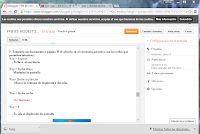
Win + flecha arriba
-Maximiza la pantalla
Win + P
-Te sale el duplicado de pantalla
Win + (tecla +/tecla –)
-Te sale la lupa
10. Personaliza el escritorio pulsando botón derecho sobre el mismo
le damos a panel de control > apariencias y personalización > personalización
11. Abre con el Explorer una página Web donde haya texto e imágenes. Ejemplo: Wikipedia Utiliza la herramienta Recortes desde:
Inicio>Recortes. Realiza dos recortes, uno de texto de forma rectangular y otro de imagen de forma libre.
Guárdalos en la Biblioteca, carpeta Imágenes.
12. Haz con estos recortes una composición en un documento Word
13. Utiliza la Lupa para agrandar un área de una página Web. Inicio>Todos los
Programas>Accesorios>Accesibilidad>lupa
14. Windows Journal
Inicio>Todos los programas>Accesorios>Accesibilidad>TABLET PC>Windows Journal
Practica el aprendizaje de Windows Journal con el tutorial de Journal que se encuentra instalado en el Portal del CFIE Burgos> en RED XXI> Archivos>DOCUMENTACIÓN CURSO ARADA.


